Bisnis Unit
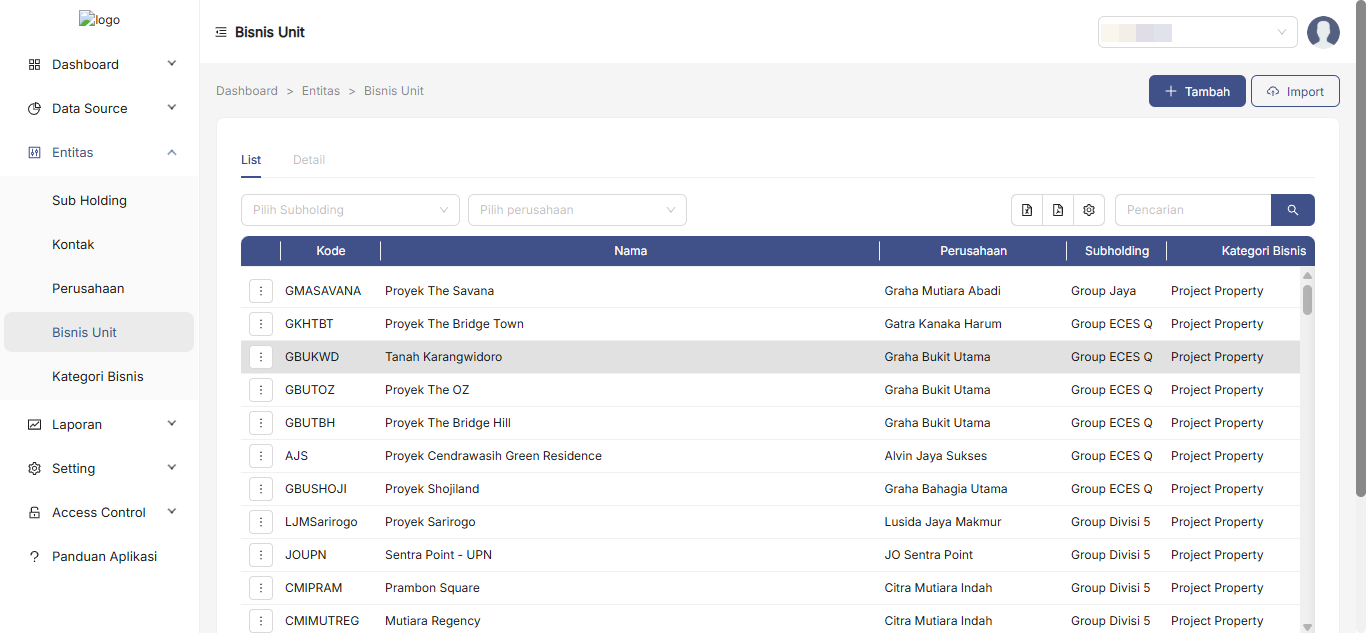
Bisnis unit merupakan entitas terkecil dari perusahaan. Contoh bisnis unit seperti : Nama proyek perumahan, Nama toko, Nama resto dsb.
Anda dapat menampilkan/menambah/merubah dan menghapus data bisnis unit pada modul ini, dan satu perusahaan dapat mempunyai lebih dari satu bisnis unit
Akses menu
Entitas → Bisnis Unit
Tampilan awal halaman :
Tambah Data
Input data bisnis unit dapat dilakukan melalui 2 cara, yaitu melalui form input dan import data melalui file speedsheet (excel)
Bisnis Unit
Tahapan input data :
- Klik tombol Tambah. maka akan ditampilkan form input seperti dibawah ini :
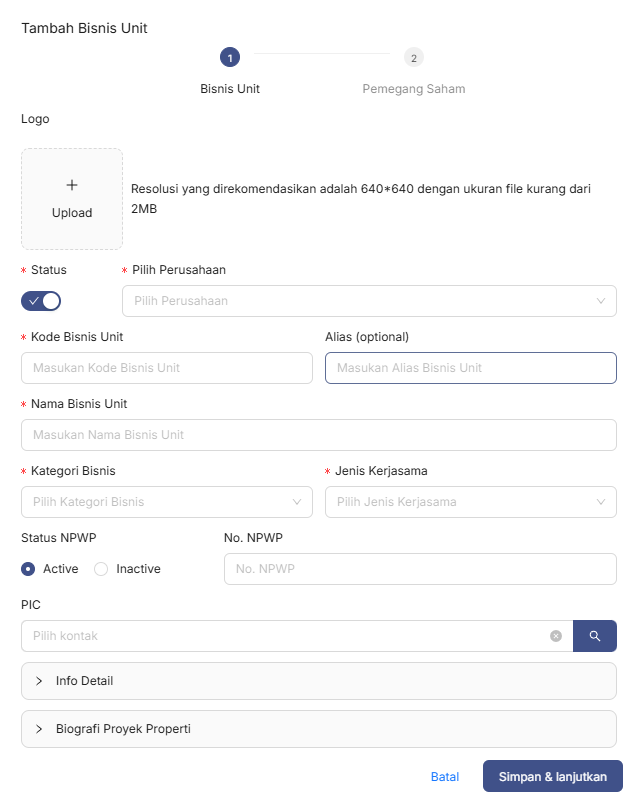
Pada form bisnis unit terdapat 2 step isian :
- Bisnis Unit, detail data bisnis unit
- Pemegang saham, detail komposisi pemegang saham
- Isi kelengkapan data pada step Bisnis Unit :
| Attribute | Ketentuan | Keterangan |
|---|---|---|
| Logo | Optional | Logo bisnis unit |
| Status | Required | On/Off. On=aktif, Off=Non Aktif |
| Perusahaan | Required | Nama perusahaan bisnis unit |
| Kode Bisnis Unit | Required | Kode bisnis unit, Misal : A001, PKT001, dsb |
| Alias | Optional | Nama lain bisnis unit anda, misal : nama merk, dsb |
| Nama Bisnis Unit | Required | |
| Kategori Bisnis | Required | Pengelompokan berdasarkan kategori |
| Jenis Kerjasama | Required | JO/JV. JO=Join Operation, JV=Join Venture |
| Status NPWP | Required | Active/Inactive |
| Nomor NPWP | Optional | NPWP bisnis unit |
| PIC | Optional | Person In Charge bisnis unit. Misal: kepala divisi, kepala cabang, pimpro, dsb |
| Info Detail | Optional | Detail biodata terkait alamat, nomor telpon, email, dsb |
| Biografi Proyek Properti | Optional | Detail data proyek properti seperti : mulai proyek, luas lahan proyek, Total unit |
Pemegang Saham
Isian data pemegang saham, berfungsi untuk mencatat komposisi (Persentase dan nominal) saham perusahaan/perorangan pada bisnis unit tersebut.
- Isi kelengkapan data pada step Pemegang Saham :
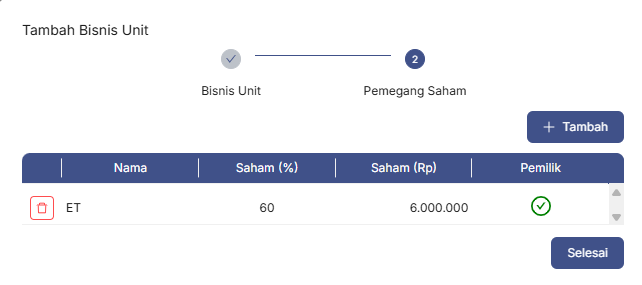
Tahap pengisian Pemegang saham :
- Klik tombol Tambah
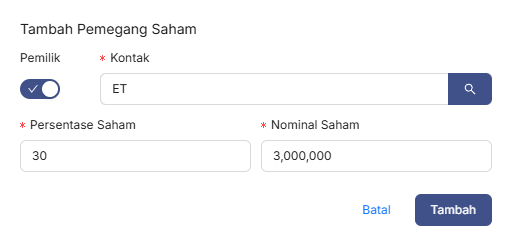
- Penjelasan lebih lanjut terkait atribut isian data
| Attribute | Ketentuan | Keterangan |
|---|---|---|
| Pemilik | Required | On/Off. On=Holding Perusahaan sebagai pemilik, Off=Holding perusahaan bukan pemilik |
| Kontak | Required | Nama pemegang saham (Nama perusahaan ataupun perorangan). Pelajari Kontak |
| Persentase Saham | Required | Nilai persentase (%) saham |
| Nominal Saham | Required | Nilai nominal (Rp.) saham |
- Pemegang saham dapat terdiri dari beberapa kontak (perusahaan ataupun perorangan)
- Pilih On pada opsi Pemilik untuk menandakan saham tersebut bagian dari Holding Perusahaan
- Anda hanya dapat menambahkan item data pemegang saham.
- Untuk merubah item data pemegang saham, anda dapat menghapus terlebih dahulu item data pemegang saham tersebut.
Import Data
Anda dapat melakukan import data bisnis unit dari file spreadsheed dengan format (excel).
- Klik tombol Import yang ada pada halaman list bisnis unit. Maka akan ditampilkan pop up form import data seperti berikut :
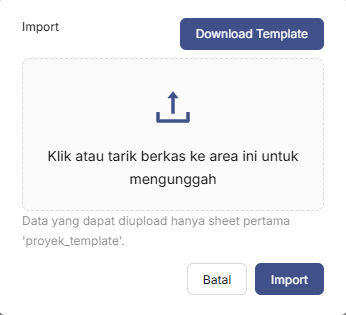
- Klik tombol Download Template, untuk mengunggah file template excel import data bisnis unit contoh template isian data bisnis unit :

- Sheet "bisnis_unit_template" : halaman excel untuk pengisian data bisnis unit yang akan diimport
- Sheet "ref perusahaan" : referensi nama perusahaan yang dapat digunakan pada isian kolom "nama perusahaan"
- Sheet "ref bisnis kategori" : referensi nama kategori yang dapat digunakan pada isian kolom "kategori bisnis"
- Secara bawaan, sheet pertama merupakan halaman yang terdeteksi oleh sistem sebagai data yang akan diimport.
- Pastikan isian nama perusahaan pada kolom "nama perusahaan" sama dengan nama perusahaan yang ada pada sheet ref perusahaan ( Tips: copy paste agar nama sesuai )
- Pastikan isian kategori bisnis pada kolom "kategori bisnis" sama dengan kategori bisnis yang ada pada sheet ref bisnis kategori ( Tips: copy paste agar nama sesuai )
- Upload file excel yang telah dilengkapi.
- Klik tombol Import untuk mulai memproses.
Edit Data
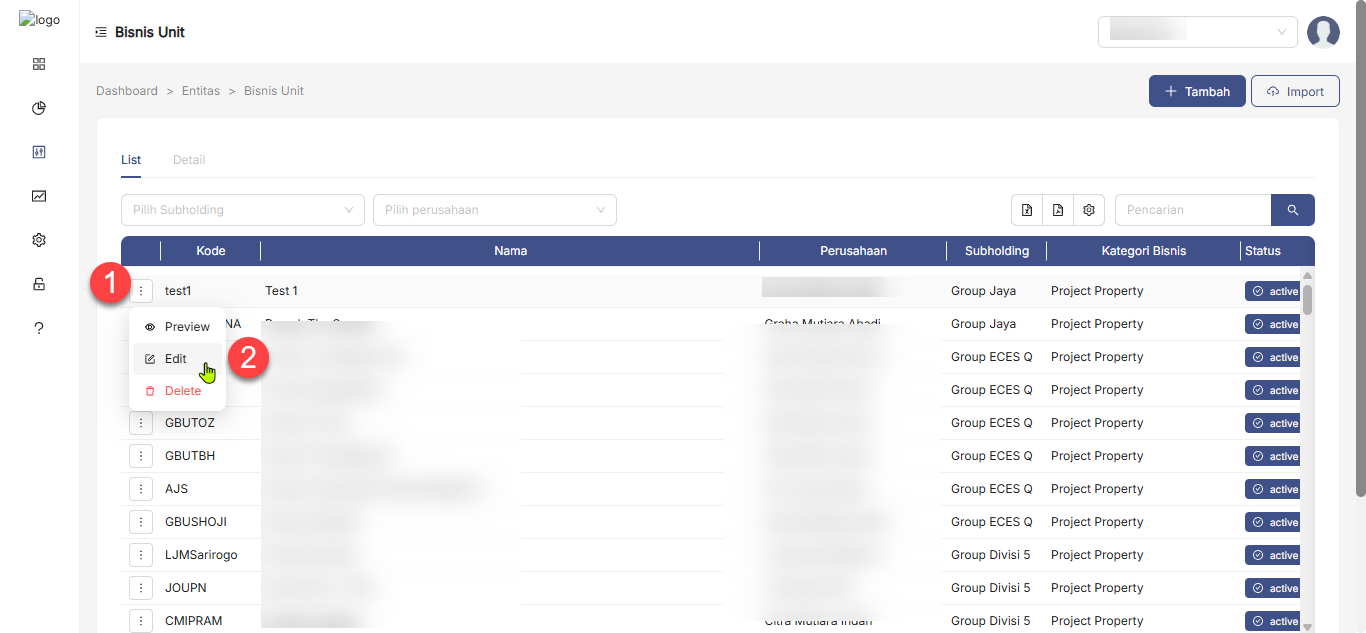
Untuk merubah data, terlebih dahulu anda dapat melakukan pencarian pada halaman list bisnis unit.
- Pilih opsi edit data seperti pada gambar berikut :
- Anda akan diarahkan pada halaman edit data seperti berikut :
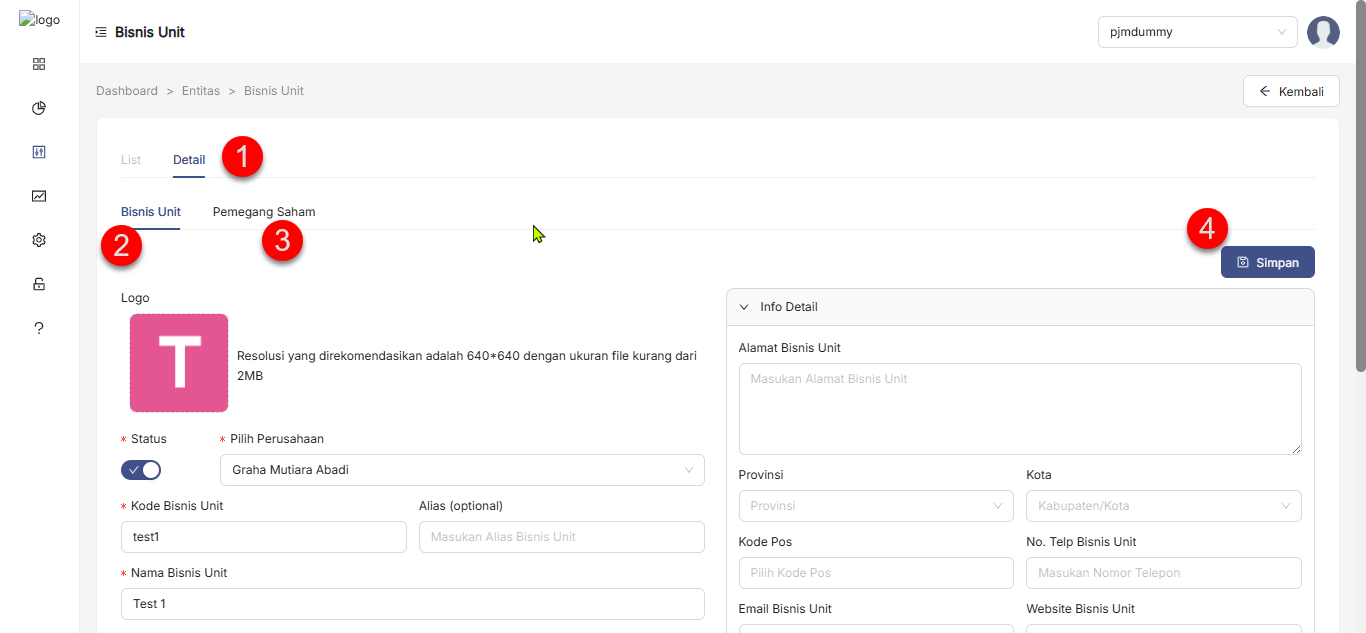
Lakukan perubahan data yang diinginkan pada tab (Bisnis Unit dan Pemegang Saham). penjelasan pengisian sama seperti penjelasan pada bagian Bisnis Unit.
Klik tombol Simpan untuk menyimpan perubahan data.
Hapus Data
Untuk menghapus data, anda dapat melakukan pencarian data terlebih dahulu. (sama seperti proses Edit Data). Lalu pilih opsi Delete untuk menghapus data.
- Bisnis unit yang sudah terhubung pada data lain (misal: data stok unit properti, penjualan properti dsb). Tidak dapat dihapus
- Jika anda tetap akan menghapus data yang sudah terhubung dengan data lain. maka terlebih dahulu anda dapat menghapus data yang terhubung dengan bisnis unit tersebut.